
教程 1:给一台裸机安装 Ubuntu
⏱ 预计用时:15 分钟 | 难度:零基础 | 读者:第一次使用 PxeLab 的用户 前置条件:PxeLab 已启动(见快速开始)、一台支持网络引导的电脑、客户端与服务器网络互通
场景
机房里新到一台没有系统的裸机:没有 U 盘、没有光驱。要给它装 Ubuntu,并且以后其他机器也想用同样的方式安装。
本教程带你走完完整流程:创建网络 → 客户端网络引导 → 选择 Ubuntu → 开始安装。
准备
- PxeLab 服务器已运行,Web 界面可访问(
http://localhost:8080) - 客户端与 PxeLab 在同一网段,能互相访问
- 一个空闲网段(本教程示例用
192.168.50.0/24,请按你的网络替换) - 客户端硬件支持 PXE 网络引导(几乎所有网卡和主板都支持,默认开启)
第 1 步:创建接口与子网
进入 基础配置 → 服务配置 → DHCP,点击右上角「新增接口」,填写:
| 字段 | 示例值 |
|---|---|
| 接口名称 | eth0(或从列表选择检测到的网卡) |
| IP 地址 | 192.168.50.10(PxeLab 服务器 IP) |
| 子网 1 → 子网 CIDR | 192.168.50.0/24 |
| 子网 1 → DHCP 模式 | server(Server DHCP) |
| 子网 1 → 地址池 | 点「+ 添加地址范围」→ 起始 192.168.50.100 至 192.168.50.200 |
| 子网 1 → 网关 | 192.168.50.1 |
| 子网 1 → DNS 服务器 | 8.8.8.8 |
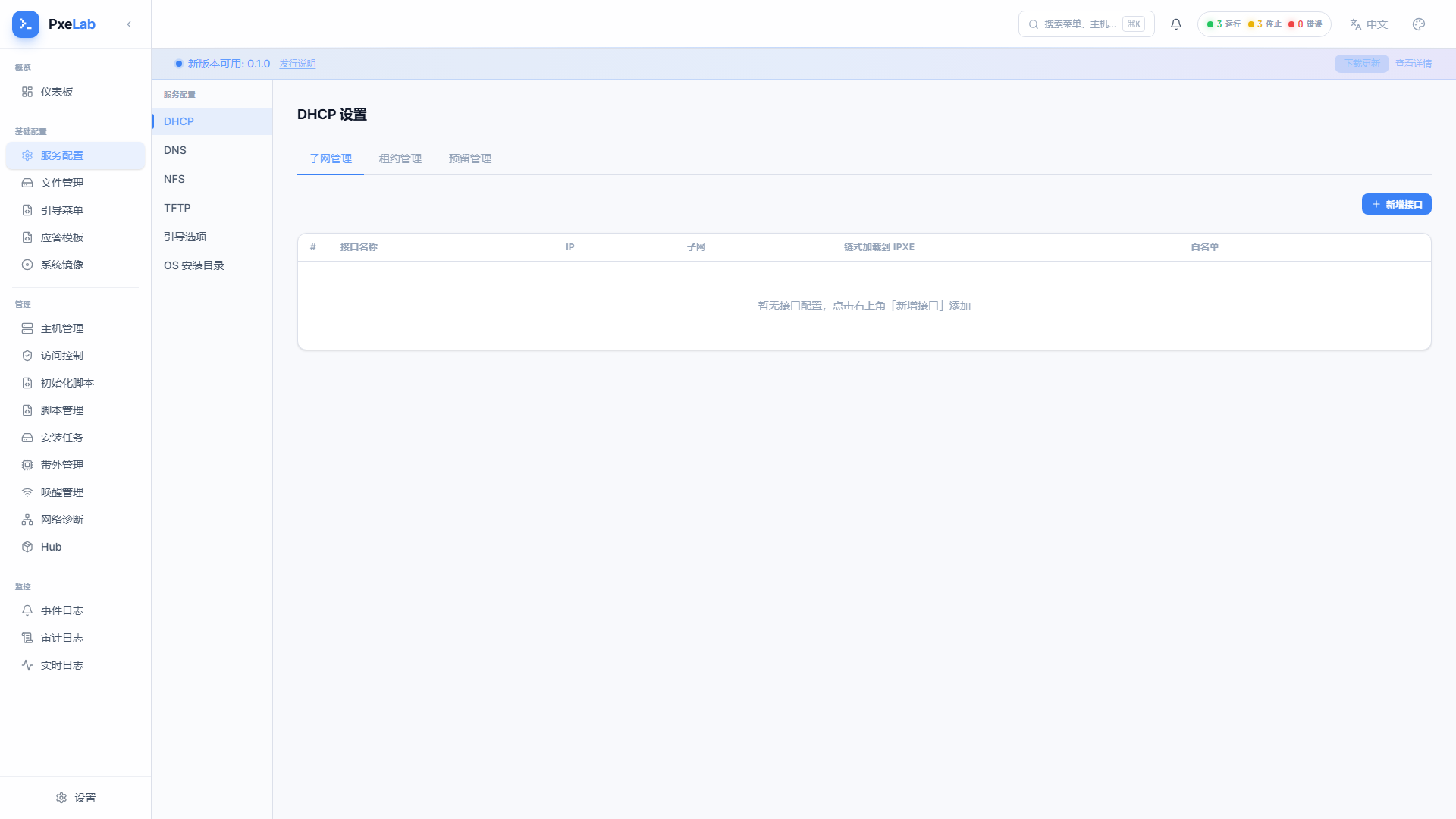
保存后,检查顶部服务状态栏:DHCP 服务应为「运行」;若不是,点击启动。
模式说明:
server模式表示 PxeLab 充当这个网段的唯一 DHCP 服务器,同时分配 IP 和引导信息。如果你的网络已有 DHCP 服务器,改用 proxy 模式(教程 2)——只需叠加引导信息,不影响现有网络。
第 2 步:确认 OS 安装目录已开启
进入 基础配置 → 服务配置 → OS 安装目录,打开「启用」开关(默认关闭,需手动开启)。
PxeLab 内置了 64+ 主流发行版的安装目录(Ubuntu、Debian、CentOS、Windows 等)。客户端引导后会在菜单里看到这个目录,选择要安装的系统即可。
第 3 步:客户端开机,进入网络引导
客户端开机,进入启动菜单(常见按键 F12 / F11 / Esc,各厂商不同),选择网络引导(PXE Boot / Network Boot)。
正常的话,几秒内会出现 PxeLab 引导菜单。
第 4 步:选择 Ubuntu,开始安装
- 在引导菜单中选择 [OS] Netboot OS Install Catalog,进入 OS 安装目录
- 进入 Ubuntu → 选择要安装的版本
- 客户端自动下载引导文件,进入 Ubuntu 安装向导
- 按向导完成安装
第 5 步:验证
- 仪表板:「在线主机」列表出现这台新主机
- 安装任务:管理 → 安装任务 页能看到这台机器对应的安装记录
- 安装完成后重启客户端,从本地硬盘正常进入 Ubuntu
本教程常见问题
| 现象 | 可能原因 | 解决 |
|---|---|---|
| 客户端开机不进网络引导 | 启动顺序/固件设置 | 手动进启动菜单选择 PXE;检查网线连接 |
| 客户端拿不到 IP | DHCP 服务未启动/防火墙拦截 | 服务状态栏确认 DHCP 为「运行」;放行 UDP 67/68 |
| 出现引导菜单但没有 OS 安装目录 | 目录未启用 | 回到第 2 步检查启用开关 |
| 配置改了不生效 | 未保存/服务未重启 | 确认保存后重新启动对应服务 |
更进一步
- 无人值守安装:用应答文件模板 + 安装任务,安装过程无需人工点击向导
- 绑定主机引导:为特定机器绑定 Profile(引导配置文件),让不同机器装不同系统
- 更多场景:在已有 DHCP 的网络叠加 PXE(教程 2) · 搭建无盘工作站(教程 3)